VS Code(Visual Studio Code)は、Microsoft が無料で配っているエディタです。プログラムを書く・動かす・まちがいを見つける、をひとつの画面でできます。このサイトのほかの教材も、VS Code を使う前提で説明します。
用意するもの
- Windows 10 または 11 のパソコン
- インターネットにつながっていること
- 15 分ほどの時間
インストーラーをダウンロードする
-
「Download for Windows」を押す
右上の青い「Download for Windows」のボタンを押します。
実際の画面 
-
ダウンロードが終わるのを待つ
ブラウザの右上に「ダウンロード」の欄が出て、
VSCodeUserSetup-x64-(版の番号).exeというファイルのダウンロードが進みます。実際の画面 
こうなれば OKファイルは 250MB ほどあるので、回線によっては数分かかります。
-
インストーラーを開く
ダウンロードが終わったら、ファイル名の下の「ファイルを開く」を押します。
実際の画面 
こうなれば OK10 秒ほどで「Microsoft Visual Studio Code (User) セットアップ」の画面が開きます。
欄が消えてしまったときは、エクスプローラーの「ダウンロード」フォルダーにある
VSCodeUserSetup-x64-…exeをダブルクリックしても同じです。
インストールする
-
使用許諾契約書に同意する
「同意する」を選んで「次へ」を押します。
実際の画面 
-
インストール先はそのまま進む
インストール先は変えずに「次へ」を押します。
実際の画面 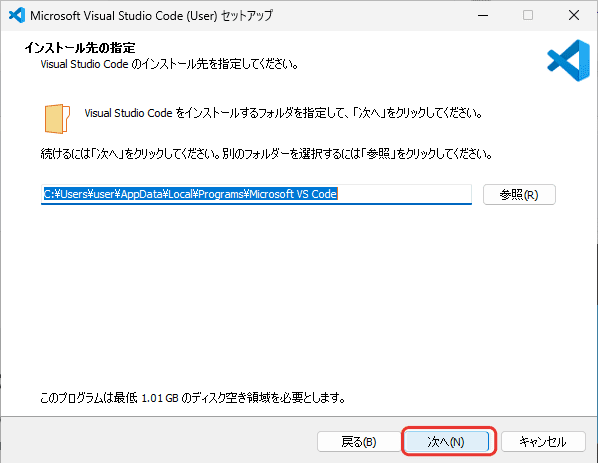
-
スタートメニューフォルダーもそのまま進む
これも変えずに「次へ」を押します。
実際の画面 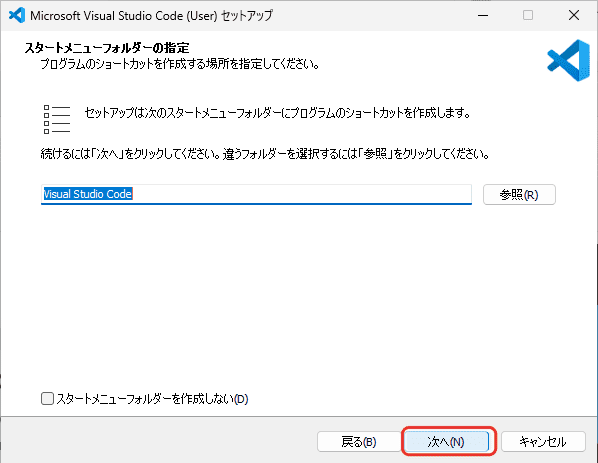
-
追加タスクを選ぶ
「PATH への追加(再起動後に使用可能)」にチェックが入っていることを確かめます。エクスプローラーの2つの「[Code で開く] アクションを追加する」にもチェックを入れておくと、フォルダーを右クリックして VS Code で開けるので便利です。選んだら「次へ」を押します。
実際の画面 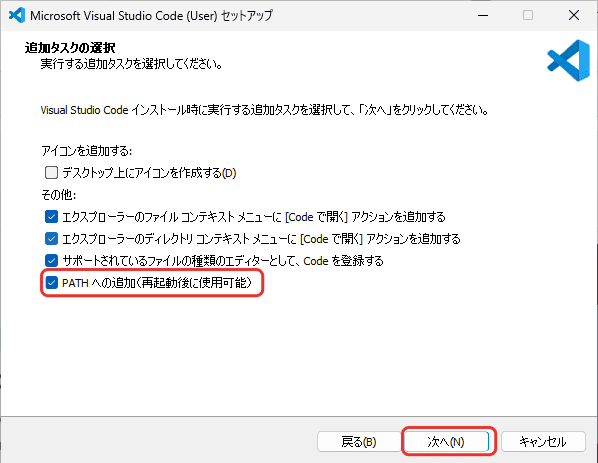
図解 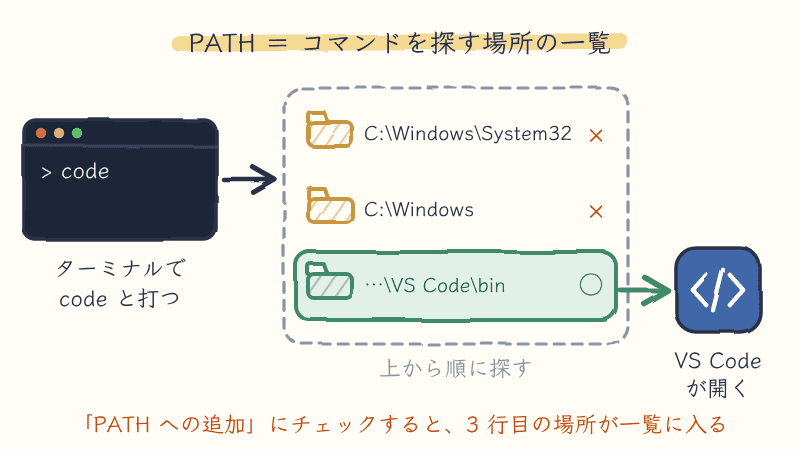
「PATH への追加」は、ターミナルで codeと打ったときに VS Code を見つけられるようにする設定です。「PATH への追加」は、あとで PowerShell などから
codeというコマンドで VS Code を使うために必要です。外さないでください。 -
GitHub Copilot CLI の画面はそのまま進む
英語の「GitHub Copilot CLI」の画面が出ます。AI のコマンドを使えるようにするかを選ぶ画面ですが、そのまま「次へ」を押してかまいません。
実際の画面 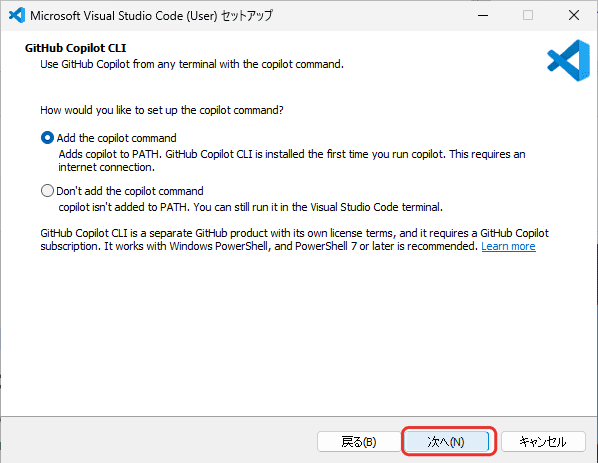
どちらを選んでも、VS Code の使い方は変わりません。
-
インストールする
「インストール準備完了」の画面で「インストール」を押します。
実際の画面 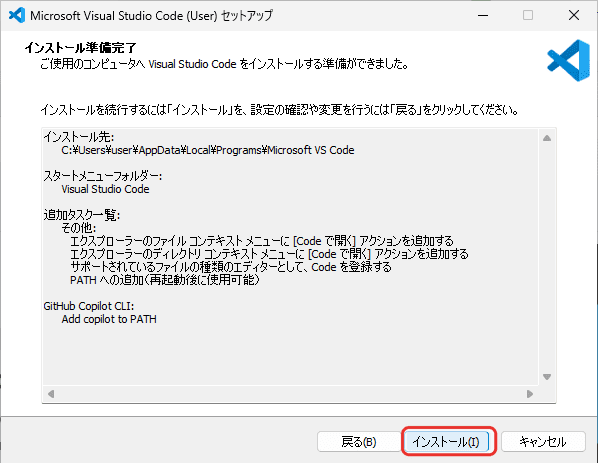
こうなれば OK1〜2 分で「Visual Studio Code セットアップウィザードの完了」の画面になります。
-
VS Code を起動する
「Visual Studio Code を実行する」にチェックが入ったまま「完了」を押します。
実際の画面 
こうなれば OKVS Code が開きます。
はじめて開いたときの画面
-
サインインせずに進む
「Welcome to VS Code」の画面が出ます。右下の「Continue without Signing In」を押します。
実際の画面 
サインインは AI の機能(GitHub Copilot)を使うときだけ必要です。しなくても VS Code はふつうに使えます。
-
色のテーマを選ぶ
画面の色を選びます。あとで変えられるので、好きなものを選んで「Get Started」を押します。
実際の画面 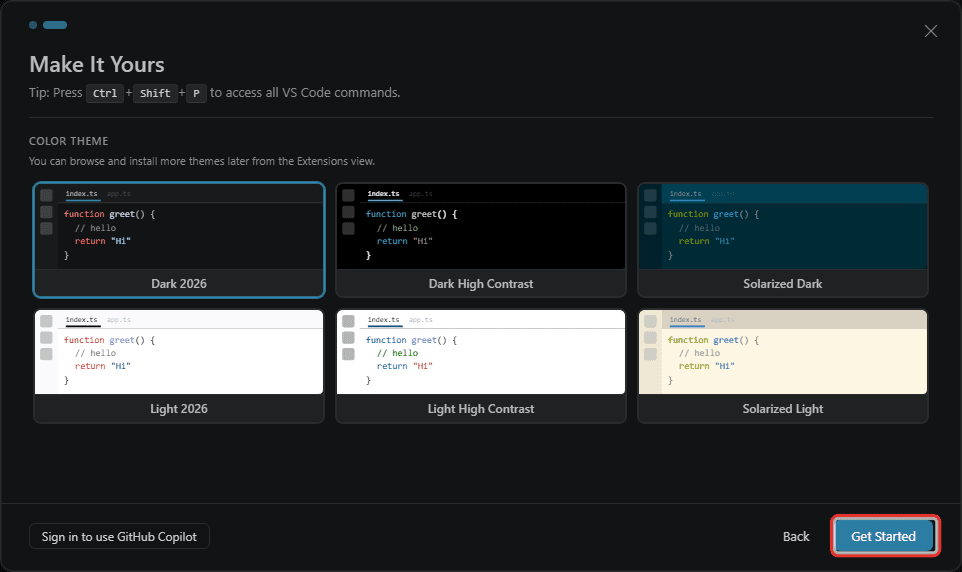
-
VS Code が開いた
この時点ではメニューが英語(File、Edit…)です。次の手順で日本語にします。
実際の画面 
日本語で表示する
-
日本語の言語パックを探す
左の「拡張機能」(四角が4つのアイコン)を押し、上の検索欄に
japaneseと入力します。一番上に出る「Japanese Language Pack for Visual Studio Code」(Microsoft)の「Install」を押します。実際の画面 
右下に「表示言語を日本語に…」という案内が出たときは、そこから入れてもかまいません。
-
言語を切り替えて再起動する
右下に「Would you like to change Visual Studio Code's display language to Japanese and restart?」と出たら、「Change Language and Restart」を押します。
実際の画面 
こうなれば OKVS Code が自動で開き直します。
-
日本語になったか確かめる
上のメニューが「ファイル」「編集」「選択」「表示」などの日本語になっていれば完了です。
実際の画面 
インストールできたか確かめる
-
PowerShell を開く
キーボードの Win キーを押して
powershellと入力し、「Windows PowerShell」を選んで Enter を押します。実際の画面 
-
版の番号を表示する
次のコマンドを入力して Enter を押します。
PowerShell に入力先頭の > は入力しないcode --version実際の画面 
こうなれば OK
1.から始まる版の番号(例:1.145.0)が表示されれば完了です。
これで VS Code のインストールは完了です。