VS Code(Visual Studio Code)は、Microsoft が無料で配っているエディタです。プログラムを書く・動かす・まちがいを見つける、をひとつの画面でできます。このサイトのほかの教材も、VS Code を使う前提で説明します。
用意するもの
- macOS の Mac(Apple シリコン・Intel のどちらでも)
- インターネットにつながっていること
- Mac にログインするときのパスワード(途中で入力します)
- 15 分ほどの時間
ダウンロードする
-
ダウンロードを許可する
「“code.visualstudio.com”でのダウンロードを許可しますか?」と出たら「許可」を押します。
実際の画面 
-
ダウンロードが終わるのを待つ
右上のダウンロードのボタン(↓)を押すと、進み具合が見られます。
VSCode-darwin-…dmgというファイルで、300MB ほどあります。実際の画面 
こうなれば OK数分で終わり、ファイルの大きさだけが表示されます。

アプリケーションフォルダに入れる
-
ダウンロードしたファイルを開く
ダウンロードの一覧の
VSCode-darwin-…dmgをダブルクリックします。実際の画面 
こうなれば OK「VS Code」という窓が開きます。
一覧を閉じてしまったときは、Finder の「ダウンロード」フォルダにある同じファイルをダブルクリックします。
-
「Applications」へドラッグする
窓の左の「Visual Studio Code」のアイコンを、右の「Applications」のフォルダへドラッグします。
実際の画面 
図解 
ドラッグすると、アプリが「アプリケーション」のフォルダにコピーされます。 -
コピーが終わるのを待つ
「アプリケーション」のフォルダが開き、コピーの進み具合が出ます。1 分ほどで終わります。
実際の画面 
-
VS Code を開く
「アプリケーション」の中の「Visual Studio Code」をダブルクリックします。
実際の画面 
この後は、Finder の左の「VS Code」の横にある取り出しのボタン(⏏)を押して、ダウンロードしたファイルを閉じてかまいません。
-
確認のメッセージで「開く」を押す
「“Visual Studio Code”はインターネットからダウンロードされたアプリケーションです。開いてもよろしいですか?」と出たら「開く」を押します。
実際の画面 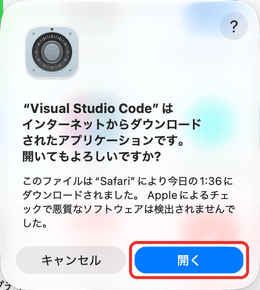
こうなれば OKVS Code が開きます。
これは、インターネットから入れたアプリを初めて開くときに出る Mac の確認です。公式サイトから入れたものなので開いて大丈夫です。
はじめて開いたときの画面
-
サインインせずに進む
「Welcome to VS Code」の画面で、右下の「Continue without Signing In」を押します。
実際の画面 
サインインは AI の機能(GitHub Copilot)を使うときだけ必要です。
-
色のテーマを選ぶ
好きな色を選んで「Get Started」を押します。あとで変えられます。
実際の画面 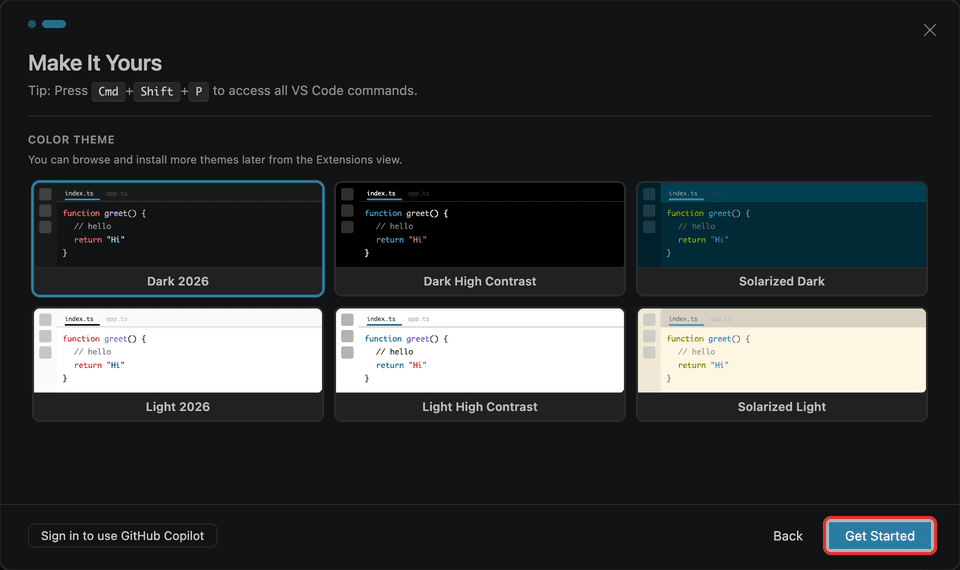
-
VS Code が開いた
この時点ではメニューが英語(File、Edit…)です。次の手順で日本語にします。
実際の画面 
日本語で表示する
-
日本語の言語パックを入れる
左の「拡張機能」(四角が4つのアイコン)を押し、上の検索欄に
japaneseと入力します。一番上の「Japanese Language Pack for Visual Studio Code」(Microsoft)の「Install」を押します。実際の画面 
-
言語を切り替えて再起動する
右下に「Would you like to change Visual Studio Code's display language to Japanese and restart?」と出たら、「Change Language and Restart」を押します。
実際の画面 
こうなれば OKVS Code が自動で開き直します。
-
日本語になったか確かめる
画面のいちばん上のメニューが「ファイル」「編集」「選択」「表示」などの日本語になっていれば完了です。
実際の画面 
ターミナルから開けるようにする
-
コマンドパレットを開く
上のメニューの「表示」→「コマンド パレット…」を選びます(キーボードなら command + shift + P)。
実際の画面 
-
「Install 'code'…」を選ぶ
上に出た入力欄に
shell commandと入力し、「シェル コマンド: Install 'code' and optionally 'copilot' commands in PATH」を選びます。実際の画面 
図解 
この操作で、ターミナルが探す場所(PATH)に codeの入口が置かれます。すぐ近くに「'code' コマンドを PATH からアンインストールします」もあります。2 つの並び順は開くたびに変わることがあるので、文字を見て選んでください。
-
GitHub Copilot CLI は「No」
「Would you also like to install GitHub Copilot CLI?」と聞かれたら「No」を選びます。
実際の画面 
AI のコマンドも入れたい人は「Yes」でもかまいません。この教材では使いません。
-
「OK」を押す
「管理者特権でシェル コマンドをインストールできるように…」と出たら「OK」を押します。
実際の画面 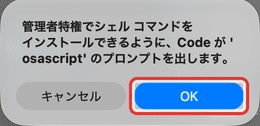
-
パスワードを入力して許可する
「“Code”によって開始されたスクリプトに管理者アクセスを許可しますか?」と出たら、Mac にログインするときのパスワードを入力して「アクセスを許可」を押します。
実際の画面 
入力中のパスワードは画面に表示されません。
-
インストールできた
「シェル コマンド 'code' が PATH に正常にインストールされました。」と出たら「OK」を押します。
実際の画面 
インストールできたか確かめる
-
ターミナルを開く
画面の右上の虫めがね(Spotlight)を押すか command + space を押し、
terminalと入力して「ターミナル」を選び、return を押します。実際の画面 
-
版の番号を表示する
次のコマンドを入力して return を押します。
ターミナルに入力先頭の % は入力しないcode --version実際の画面 
こうなれば OK
1.から始まる版の番号(例:1.145.0)が表示されれば完了です。
これで VS Code のインストールは完了です。