Homebrew(ホームブルー)は、Mac にいろいろな開発ツールを入れるためのソフトです。ターミナルで brew install ツール名 と打つだけで、ダウンロードから設定までをまとめてやってくれます。このサイトのほかの Mac の教材でも使います。
あわせて、Apple が配っている「Xcode コマンドラインツール」も入れます。Git など、プログラミングに使う基本の道具が入っています。

brew install で入れる道具の関係です。用意するもの
- Apple シリコン(M1 など)の Mac で、macOS 15(Sequoia)以降のもの(Homebrew の公式サイトに書かれている条件)
- インターネットにつながっていること
- Mac にログインするときのパスワード(途中で入力します)
- 20 分ほどの時間
ターミナルを開く
-
ターミナルを開く
画面の右上の虫めがね(Spotlight)を押すか command + space を押し、
terminalと入力して「ターミナル」を選び、return を押します。実際の画面 
ターミナルは、文字でパソコンに指示(コマンド)を出すアプリです。この教材では、最後までこの窓を使います。
Xcode コマンドラインツールを入れる
-
インストールのコマンドを入力する
ターミナルに次のコマンドを入力して return を押します。
ターミナルに入力先頭の % は入力しないxcode-select --install実際の画面 
こうなれば OK
xcode-select: note: install requested for command line developer toolsと表示され、インストールの確認が出ます。 -
確認が見えないときは Dock のアイコンを押す
確認のメッセージがターミナルの後ろに隠れて見えないことがあります。そのときは、画面の下の Dock に出た青い下向きの矢印のアイコンを押すと、前に出てきます。
実際の画面 
-
「インストール」を押す
「“xcode-select”コマンドを実行するには、コマンドラインデベロッパツールが必要です。」と出たら「インストール」を押します。
実際の画面 
-
使用許諾に同意する
「Command Line Tools 使用許諾契約」が出たら、右下の「同意する」を押します。
実際の画面 
-
インストールが終わるのを待つ
ダウンロードとインストールが自動で進みます。
実際の画面 
こうなれば OK撮影したときは、全部で 4 分ほどかかりました。
-
「完了」を押す
「ソフトウェアがインストールされました。」と出たら「完了」を押します。
実際の画面 
Homebrew を入れる
-
公式サイトのコマンドをコピーする
Safari で Homebrew の公式サイト を開きます。「Homebrewをインストール」の下にあるコマンドの、右はしのコピーのボタンを押します。
ターミナルに入力先頭の % は入力しない/bin/bash -c "$(curl -fsSL https://raw.githubusercontent.com/Homebrew/install/HEAD/install.sh)"実際の画面 
コピーされるのは、上の枠のコマンドです。手で入力するときは、1文字もまちがえないように気をつけてください。
-
ターミナルに貼り付ける
ターミナルの窓を押して前に出し、上のメニューの「編集」→「ペースト」を選びます(キーボードなら command + V)。
-
「このままペースト」を押す
「ペーストがブロックされました」と出たら、「このままペースト」を押します。
実際の画面 
これは、だまされて危ないコマンドを貼り付けないようにするための Mac の確認です。Homebrew の公式サイト(brew.sh)からコピーしたものなので、貼り付けて大丈夫です。どこからコピーしたか分からないコマンドでこの表示が出たときは、貼り付けないでください。
-
return キーで実行する
コマンドが貼り付けられたのを確かめて、return を押します。
実際の画面 
-
パスワードを入力する
「Password:」と出たら、Mac にログインするときのパスワードを入力して return を押します。
実際の画面 
入力中のパスワードは画面に表示されません(鍵のマークだけが出ます)。そのまま入力して return を押してください。
-
return キーで先へ進める
これから入れるものの一覧が出て、最後に「Press RETURN/ENTER to continue or any other key to abort:」と出たら、return を押します。
実際の画面 
return 以外のキーを押すと、インストールが取りやめになります。
-
終わるのを待つ
ダウンロードとインストールが進みます。「Installation successful!」と出たら完了です。
実際の画面 
こうなれば OK撮影したときは 2 分ほどで終わりました。最後に「Next steps」(次にやること)が表示されます。
brew コマンドを使えるようにする
-
設定のコマンドを入力する
次の 3 行を、1 行ずつ入力して return を押します。「Next steps」に出た 3 行と同じ内容です。
ターミナルに入力先頭の % は入力しないecho >> ~/.zprofile echo 'eval "$(/opt/homebrew/bin/brew shellenv zsh)"' >> ~/.zprofile eval "$(/opt/homebrew/bin/brew shellenv zsh)"実際の画面 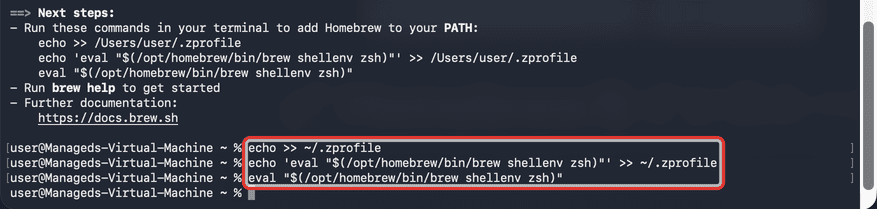
図解 
.zprofileに書いた行は、ターミナルを開くたびに読まれます。こうなれば OK何も表示されずに、次の入力を待つ状態(
%)に戻れば成功です。「Next steps」では
~/.zprofileが/Users/(あなたのユーザー名)/.zprofileと表示されますが、同じ場所を指しています。どちらで入力してもかまいません。上の 2 行で、ターミナルを開くたびにbrewが使えるように設定し、3 行目で今開いているターミナルでもすぐ使えるようにしています。
インストールできたか確かめる
-
Homebrew の版の番号を表示する
次のコマンドを入力して return を押します。
ターミナルに入力先頭の % は入力しないbrew --version実際の画面 
こうなれば OK
Homebrewに続いて版の番号(例:Homebrew 7.0.12)が表示されれば完了です。 -
Xcode コマンドラインツールを確かめる
次のコマンドを入力して return を押します。
ターミナルに入力先頭の % は入力しないxcode-select -p実際の画面 
こうなれば OK
/Library/Developer/CommandLineToolsと表示されれば完了です。
これで Homebrew のインストールは完了です。