Python(パイソン)は、初心者にも人気のプログラミング言語です。この教材では「uv(ユーブイ)」という道具を使って、Python を入れます。
uv は、Python 本体と、Python で使う追加の部品(ライブラリ)をまとめて管理する道具です。Python の版をコマンド1つで入れたり変えたりでき、作るもの(プロジェクト)ごとに使うライブラリを分けて記録できます。動きがとても速いのも特長です。
この教材では、uv を入れる → uv で Python を入れる → 練習用のプロジェクトを作ってライブラリを入れ、プログラムを動かす、までをPowerShellで進めます。

用意するもの
- Windows 10 または 11 のパソコン
- インターネットにつながっていること
- 10 分ほどの時間
uv を入れる
-
uv の公式ページを開く
ブラウザで uv のインストールのページ を開き、「Standalone installer」の下の「Windows」を押します。表示されたコマンドの右の「コピー」のアイコンを押します。
実際の画面 
サイトは英語です。コマンドは次の次の手順のとおりで、手で入力してもかまいません。
-
PowerShell を開く
キーボードの Win キーを押して
powershellと入力し、「Windows PowerShell」を選んで Enter を押します。実際の画面 
-
コマンドを貼り付けて実行する
PowerShell の画面で Ctrl + V を押して、コピーしたコマンドを貼り付け、Enter を押します。
PowerShell に入力先頭の > は入力しないpowershell -ExecutionPolicy ByPass -c "irm https://astral.sh/uv/install.ps1 | iex"実際の画面 
-
終わるのを待つ
uv がダウンロードされて入ります。
実際の画面 
こうなれば OK
everything's installed!と表示されれば完了です。撮影したときは数秒で終わりました。その下の「To add … to your PATH, either restart your shell or run:」は、「uv を使うには PowerShell を開き直してください」という意味です。次の手順で開き直します。
uv を確かめる
-
PowerShell を開き直す
いまの PowerShell の窓を右上の × で閉じ、もう一度 Win キー →
powershell→ Enter で開きます。 -
uv の版を表示する
次のコマンドを入力して Enter を押します。
PowerShell に入力先頭の > は入力しないuv --version実際の画面 
こうなれば OK
uv 0.13.7 (…)のように版の番号が表示されれば、uv が使えます。はじめて実行したときは、表示まで数秒かかることがあります。
uv で Python を入れる
-
自分のフォルダーに移る
PowerShell を開いた直後は
C:\WINDOWS\system32にいることがあります。次のコマンドで、自分のフォルダー(C:\Users\<ユーザー名>)に移ります。PowerShell に入力先頭の > は入力しないcd ~~(チルダ)は自分のフォルダーを表す記号です。キーボードの Shift + ^(日本語のキーボード)で入力します。 -
Python を入れる
次のコマンドを入力して Enter を押します。
PowerShell に入力先頭の > は入力しないuv python install 3.15実際の画面 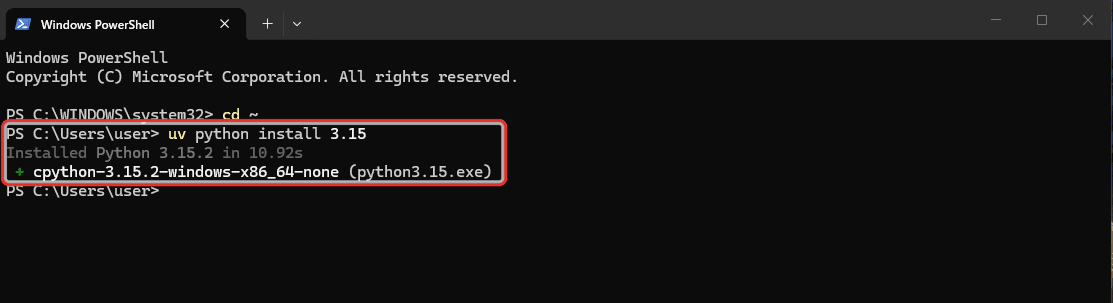
こうなれば OK
Installed Python 3.15.2と表示されれば完了です。撮影したときは 11 秒ほどでした。3.15は Python の版です。撮影したときの最新の版を指定しています。 -
Python の版を確かめる
次のコマンドを入力して Enter を押します。
PowerShell に入力先頭の > は入力しないuv run python --version実際の画面 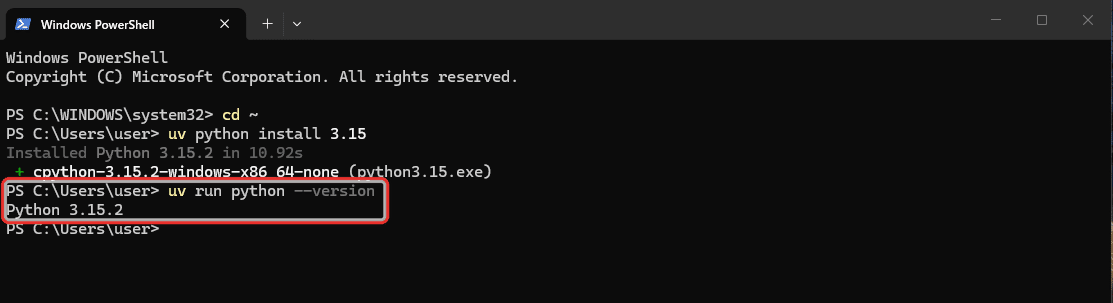
こうなれば OK
Python 3.15.2と表示されれば、Python が使えます。uv で入れた Python は、
uv runのあとに続けて使います。
プロジェクトを作って動かす
作るもの(プロジェクト)ごとにフォルダーを作り、uv で管理します。練習に、グラフを描くライブラリ「matplotlib」を入れてみます。
-
プロジェクトのフォルダーを作る
次の 3 行を、1 行ずつ入力して Enter を押します。
PowerShell に入力先頭の > は入力しないmkdir my-project cd my-project uv init --no-package実際の画面 
こうなれば OK
Initialized projectmy-project`と表示されれば完了です。フォルダーの中に、プログラムのファイルmain.pyと、プロジェクトの設定pyproject.toml` などができます。--no-packageは、配布用の形にせず、すぐ動かせるmain.pyを作る指定です。付けないとmain.pyは作られず、次の手順のuv run main.pyが「program not found」になりました(撮影したときの uv 0.13.7)。 -
ライブラリを入れる
次のコマンドを入力して Enter を押します。
PowerShell に入力先頭の > は入力しないuv add matplotlib実際の画面 
こうなれば OK
+ matplotlib==3.11.2など、入ったライブラリの一覧が出れば完了です。プロジェクト専用のライブラリ置き場(.venv)が作られ、そこに入ります。 -
プログラムを動かす
次のコマンドを入力して Enter を押します。
PowerShell に入力先頭の > は入力しないuv run main.py実際の画面 
こうなれば OK
Hello from my-project!と表示されれば完了です。main.pyの中身は VS Code などで開いて書きかえられます。
これで Python のインストールは完了です。